
Como adicionar e usar o Conector Libelus no ChatGPT
Passo a passo para adicionar o Conector Libelus no ChatGPT como servidor MCP personalizado e começar a usar a Libelus no assistente.
O Conector Libelus entra no ChatGPT como um servidor MCP personalizado. São catorze passos: treze no ChatGPT e um na tela da Libelus, onde você aprova o acesso. O ChatGPT mostra os botões e os campos em inglês, então os nomes abaixo aparecem como estão na tela, com a tradução entre parênteses.
No ChatGPT
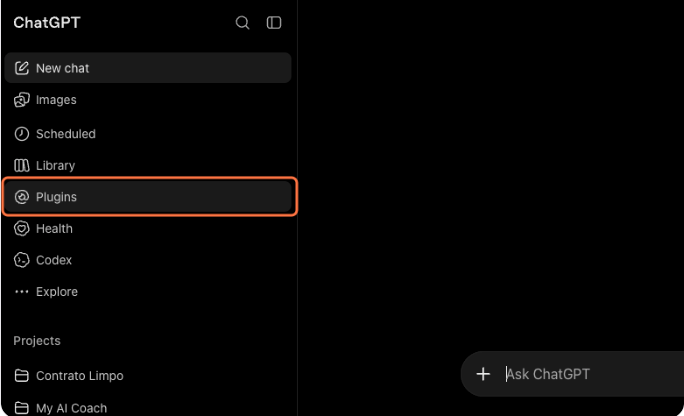
No menu lateral do ChatGPT, clique em Plugins (complementos).
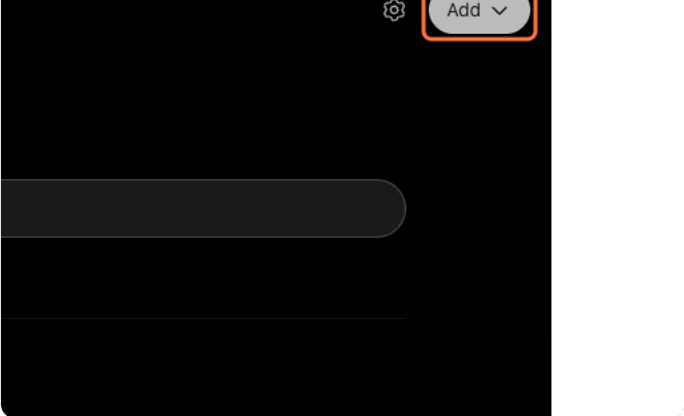
Clique em Add (adicionar), no canto superior direito.
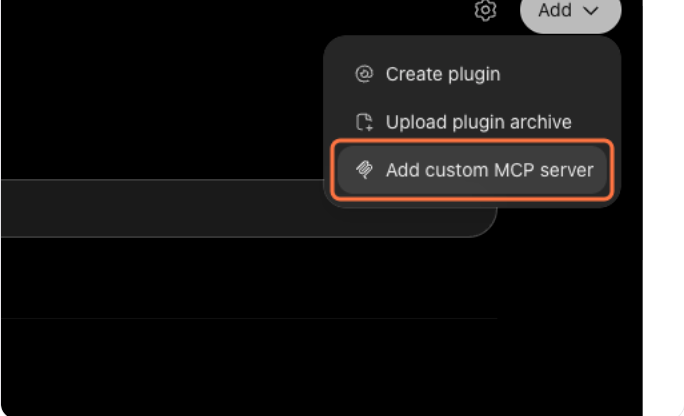
Selecione Add custom MCP server (adicionar servidor MCP personalizado).
No campo Name (nome), digite
Libelus.ai.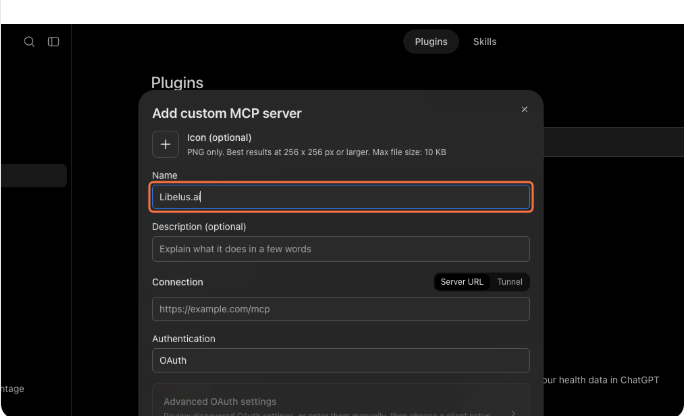
No campo Description (optional) (descrição, opcional), digite
Libelus.ai.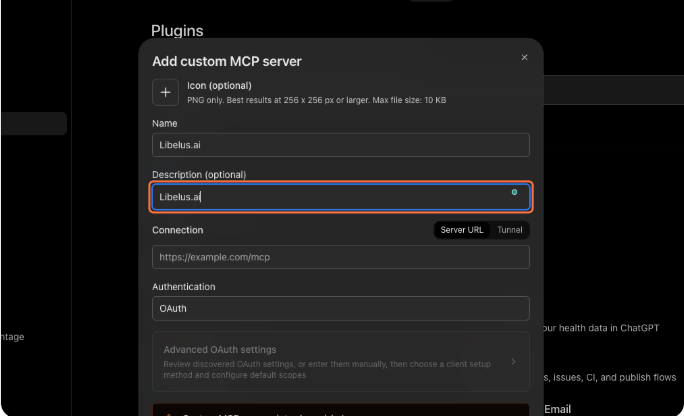
Em Connection (conexão), com a opção Server URL (endereço do servidor) selecionada, digite
https://mcp.libelus.ai. Deixe Authentication (autenticação) como OAuth, o padrão de autorização que aparece preenchido.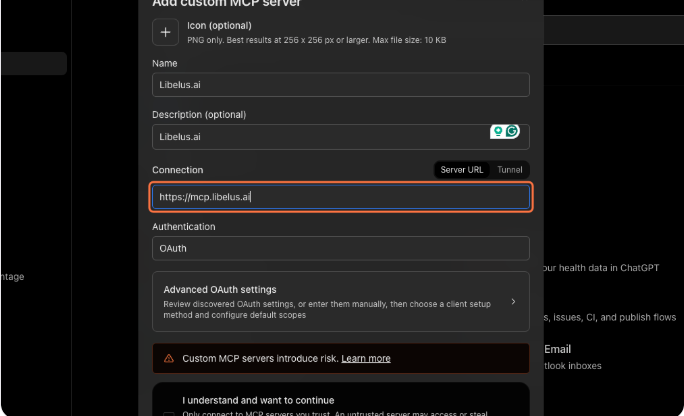
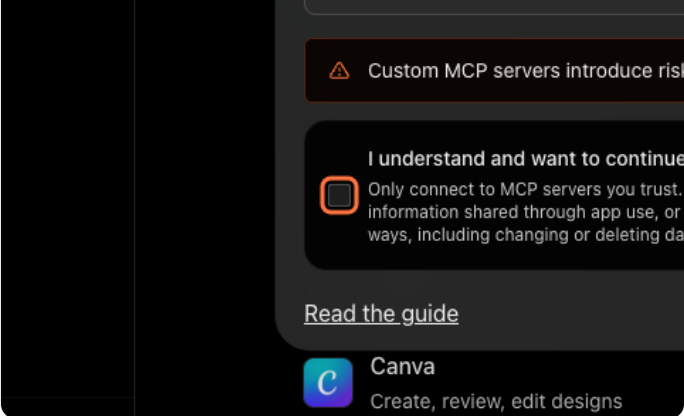
Marque a caixa I understand and want to continue (entendo e quero continuar).
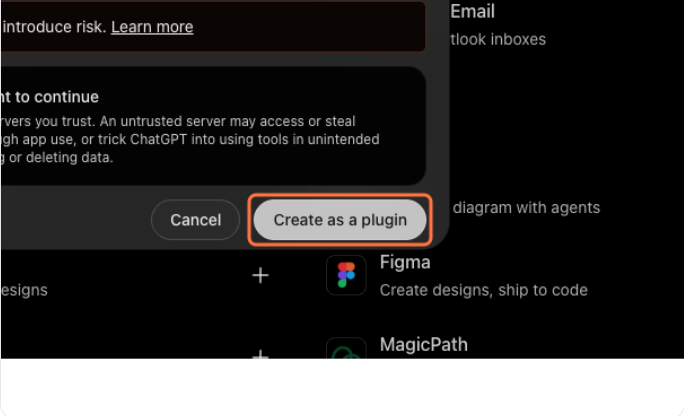
Clique em Create as a plugin (criar como complemento).
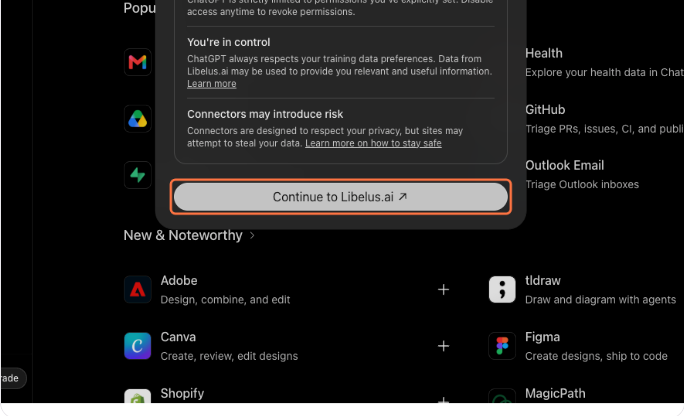
Clique em Continue to Libelus.ai (continuar para a Libelus.ai).
Na Libelus
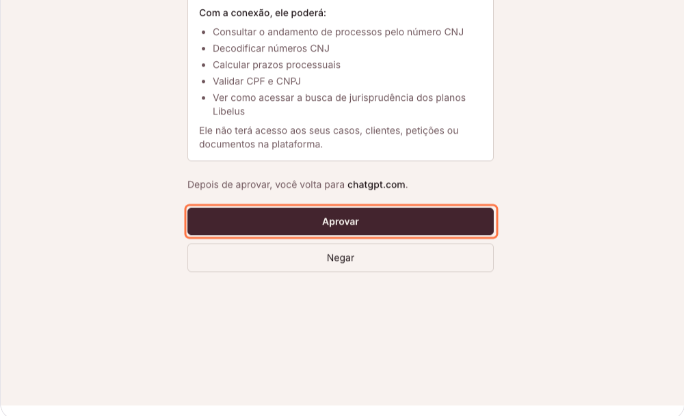
Na tela de autorização da Libelus, clique em Aprovar. Você volta automaticamente para o chatgpt.com.
De volta ao ChatGPT
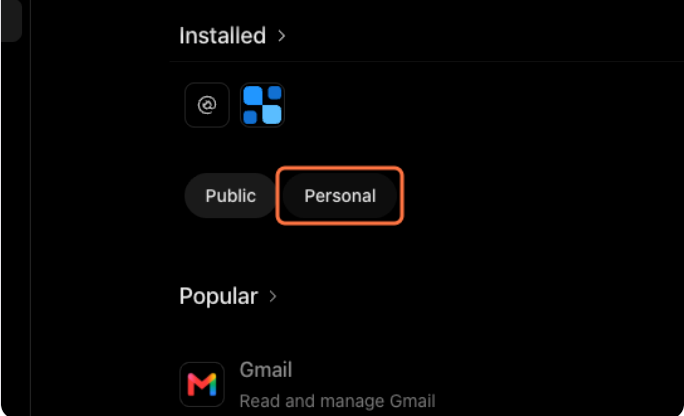
De volta à página Plugins, em Installed (instalados), clique na aba Personal (pessoais).
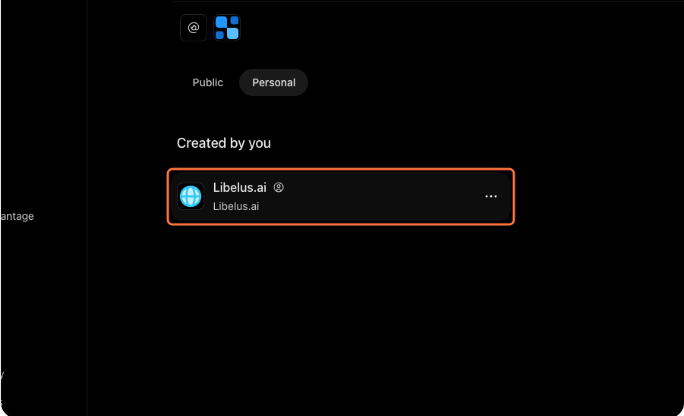
Em Created by you (criados por você), clique em Libelus.ai.
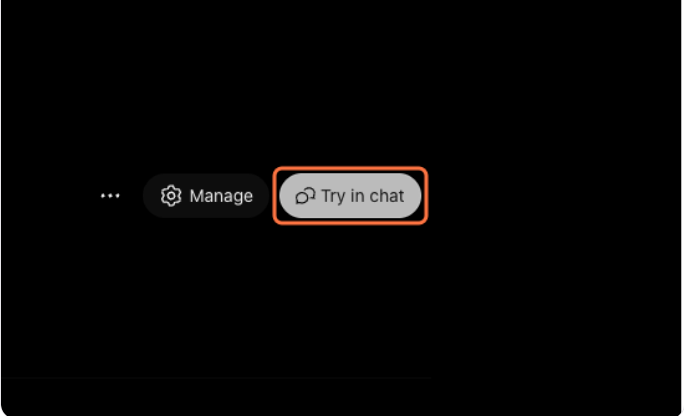
Clique em Try in chat (experimentar na conversa).
Na conversa, mencione
@Libelus.aie escreva o seu pedido. Por exemplo: @Libelus.ai verifique a situação desse processo.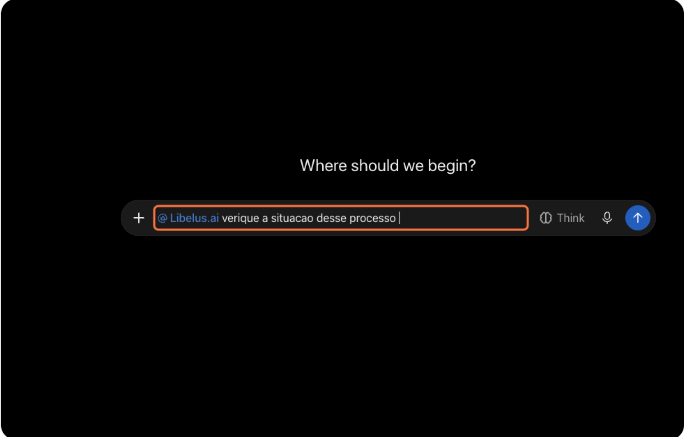
Depois de conectar
As referências que o Conector traz devem ser verificadas pela equipe antes do uso. O que cada ferramenta faz, e até onde vai, está explicado nas perguntas frequentes da página do Conector.