
Como adicionar e usar o Conector Libelus no Claude
Passo a passo para adicionar o Conector Libelus no Claude como conector personalizado e começar a usar a jurisprudência da Libelus no assistente.
O Conector Libelus entra no Claude como um conector personalizado. São sete passos: seis no Claude e um na tela da Libelus, onde você aprova o acesso. O Claude mostra os botões e os campos em inglês, então os nomes abaixo aparecem como estão na tela, com a tradução entre parênteses.
No Claude
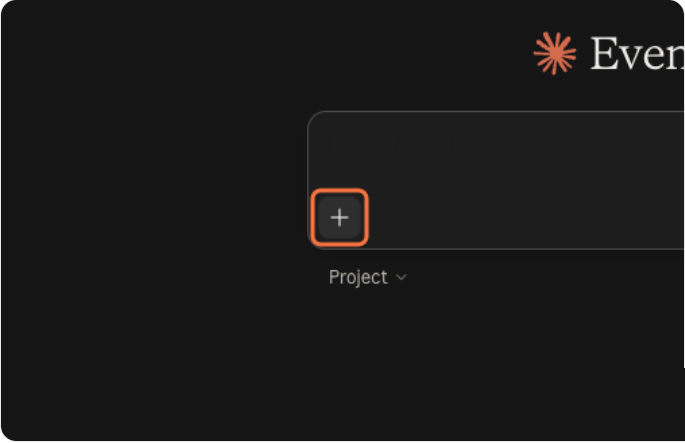
Clique no botão + da caixa de mensagem.
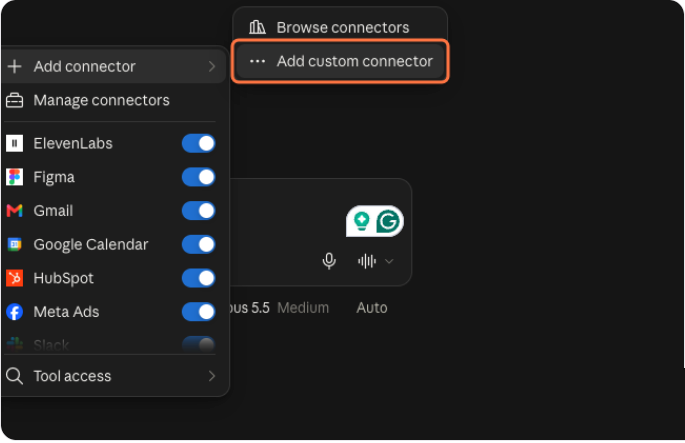
No menu que abre, passe por Add connector (adicionar conector) e clique em Add custom connector (adicionar conector personalizado).
Na janela Add custom connector, digite
Libelus.aino campo de nome.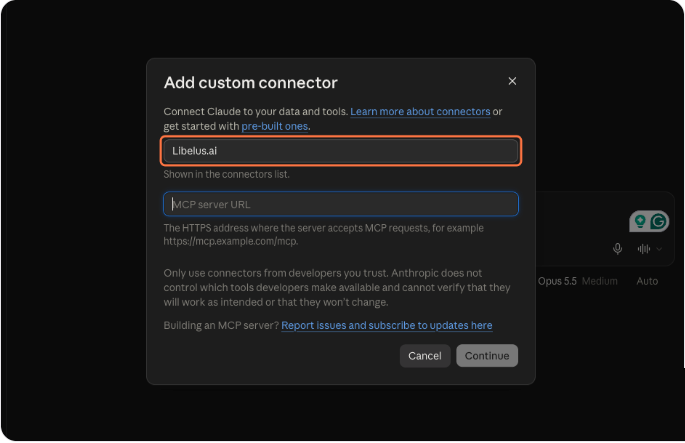
Digite
https://mcp.libelus.aino campo MCP server URL (endereço do servidor MCP).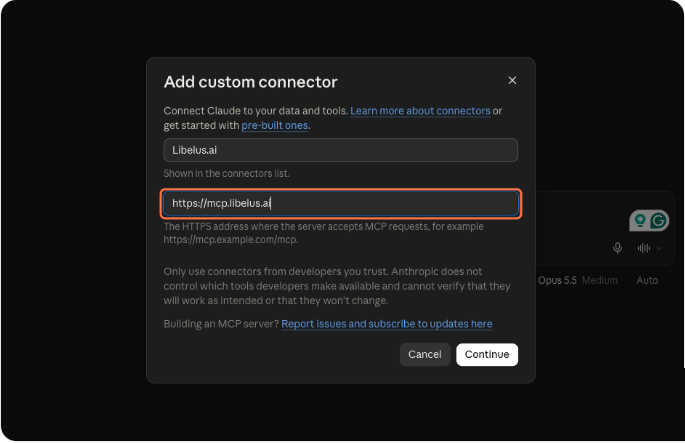
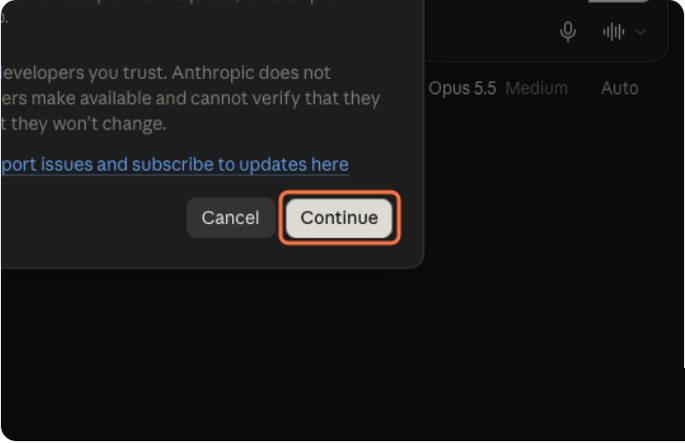
Clique em Continue (continuar).
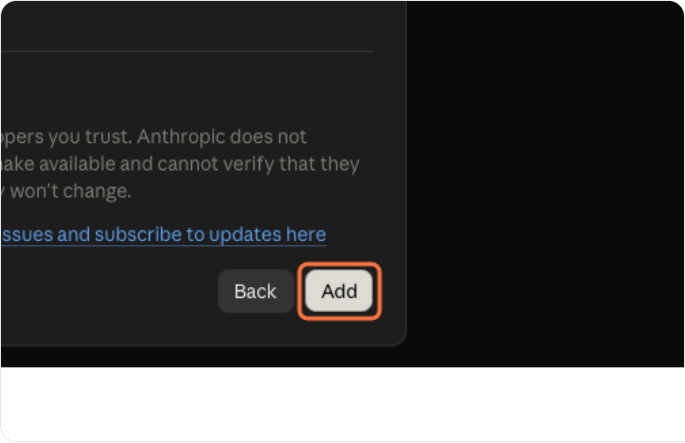
Clique em Add (adicionar).
Na Libelus
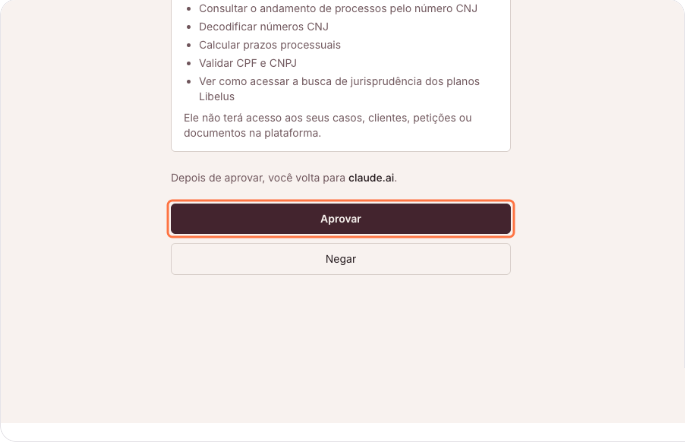
Na tela da Libelus que aparece em seguida, clique em Aprovar. Depois de aprovar, você volta para o claude.ai.
Depois de conectar
O pedido é feito no próprio Claude. Você pode pedir jurisprudência sobre um tema, consultar o andamento de um processo pelo número CNJ, decodificar um número CNJ, estimar a data final de um prazo do CPC ou conferir os dígitos de um CPF ou CNPJ.
As referências que o Conector traz devem ser verificadas pela equipe antes do uso. O que cada ferramenta faz, e até onde vai, está explicado nas perguntas frequentes da página do Conector.